Manual
Terminal
Foot adalah terminal bawaan untuk Omarchy. Ia cepat, ringan, dan kompatibel bahkan dengan komputer lama. Namun, ia tidak mendukung tab atau pemisahan asli.
Jika Anda menggunakan Tmux, Anda mungkin tidak keberatan, tetapi jika tidak, kami sepenuhnya mendukung Alacritty, Ghostty, dan Kitty sebagai opsi juga. Pilih preferensi Anda di bawah Pasang > Terminal dalam menu Omarchy.
Anda memulai terminal baru menggunakan Super + Return. (Binding ini akan secara otomatis menunjuk ke Terminal mana pun yang telah Anda pasang melalui Pasang > Terminal, dan Anda dapat beralih di antara terminal yang dipasang di bawah Pengaturan > Bawaan > Terminal.)
Tmux
Tmux menyediakan antarmuka yang konsisten dan dapat diprogram untuk pane, jendela (alias tab), dan sesi yang dapat dilanjutkan terlepas dari terminal Anda. Ia bahkan bekerja pada host jarak jauh, sehingga ketika Anda melakukan SSH ke server, Anda dapat menggunakan pendekatan yang sama.
Anda memulai sesi Tmux baru di terminal baru menggunakan Super + Alt + Return, dan karena Tmux adalah proses yang persisten, Anda dapat melanjutkan sesi Anda bahkan jika Anda menutup terminal itu. Cukup tekan Ctrl + Space (disebut tombol awalan) lalu s untuk melihat semua sesi aktif Anda.
Omarchy dikirim dengan konfigurasi Tmux yang dioptimalkan secara ergonomis, yang memiliki banyak keybinding untuk dipelajari, jadi simpan lembar contekan di dekat Anda.
Fungsi tata letak Tmux
Karena Tmux dapat diprogram, kita dapat menggunakan fungsi untuk membuat tata letak. Omarchy dikirim dengan empat fungsi berbeda untuk tata letak pengembang umum.
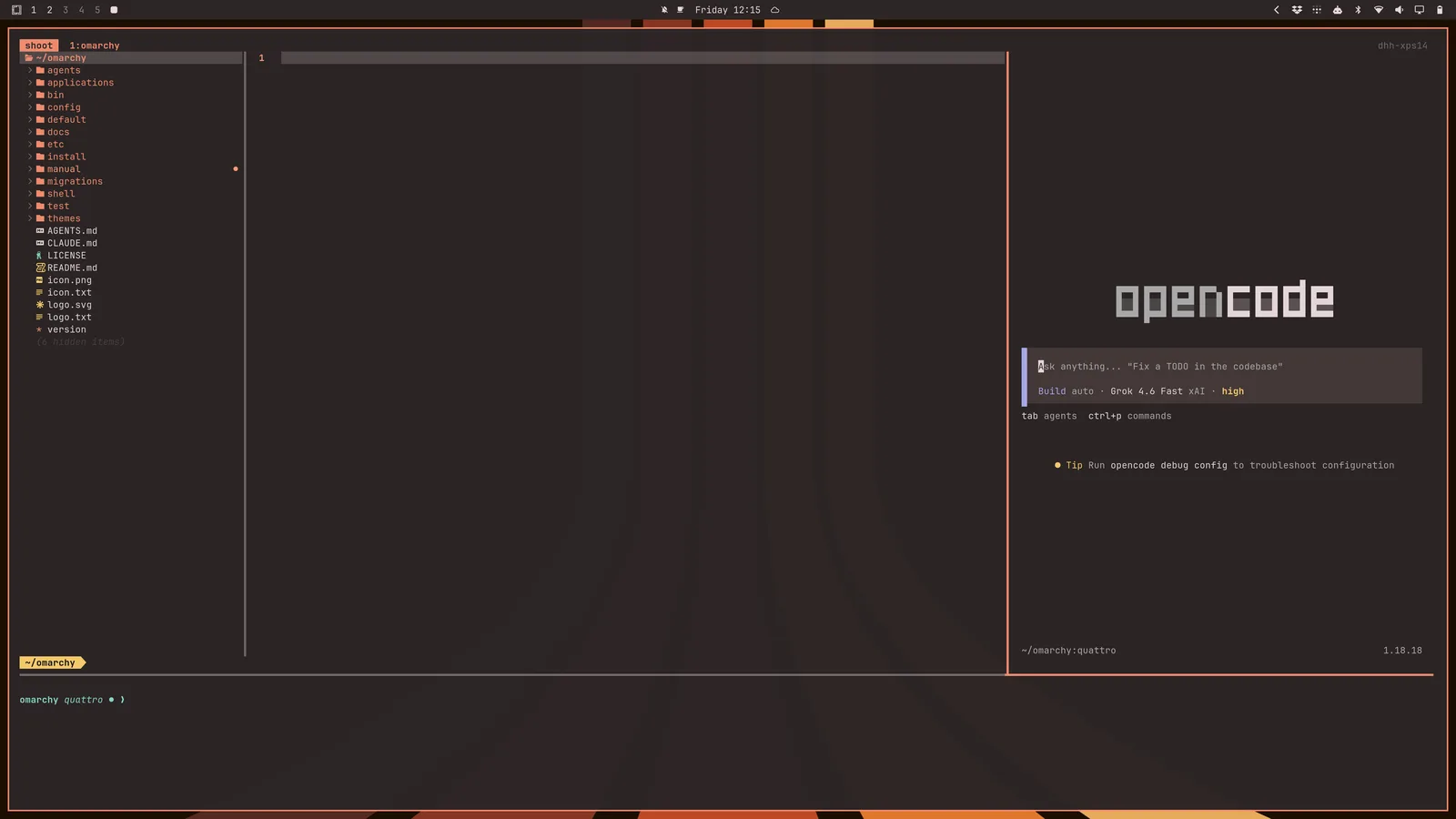
tdl [agent] memulai antarmuka seperti IDE tiga arah dengan $EDITOR di sebelah kiri, agen AI pilihan Anda di sebelah kanan (seperti c untuk opencode atau cx untuk Claude atau codex untuk OpenAI), dan kemudian terminal di bagian bawah.
Jadi tdl c akan memulai ini (atau hanya ic):
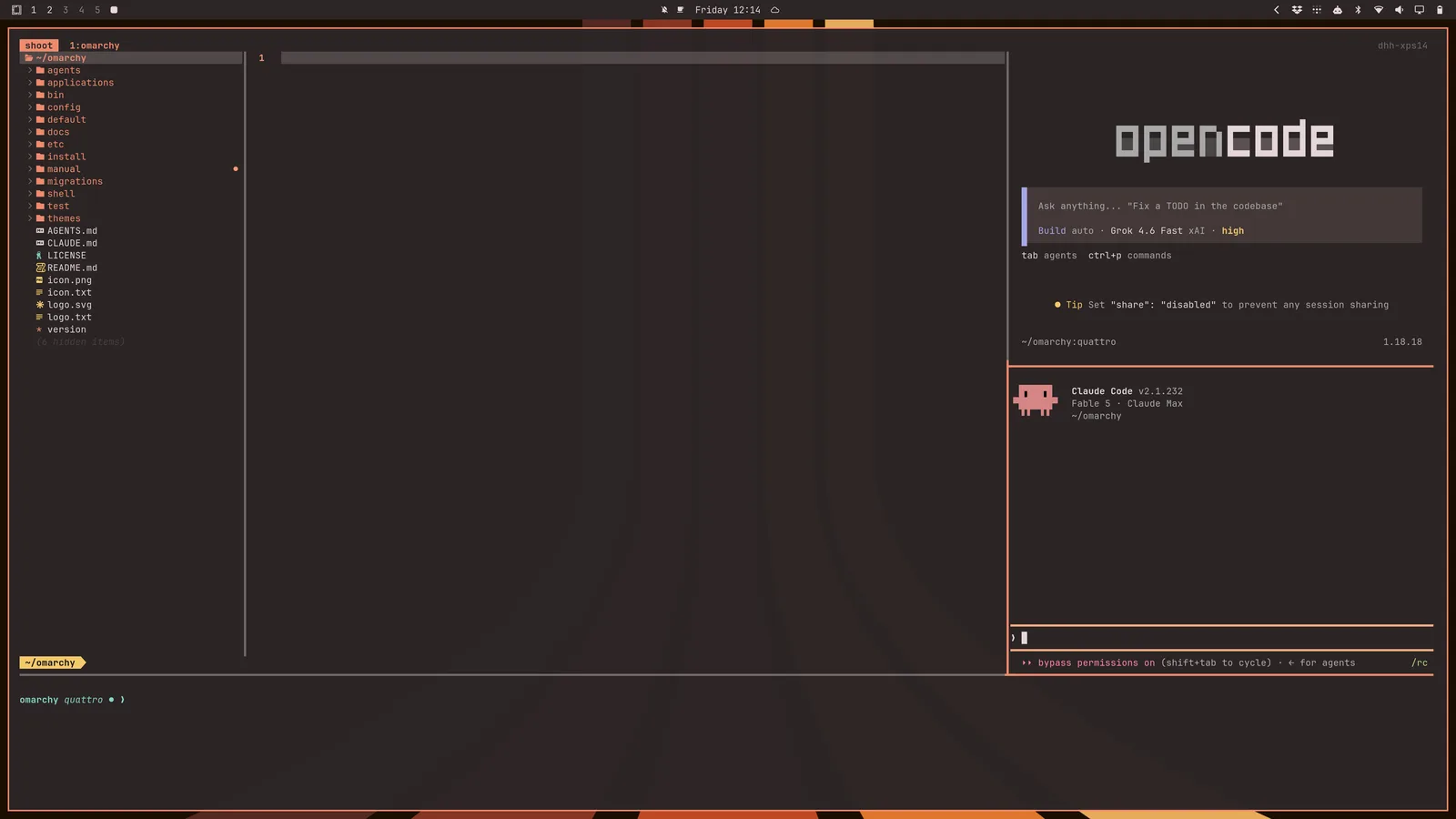
Anda juga dapat memulai agen kedua dengan tdl c cx (opencode + claude) (atau hanya icx):
Ada juga tds, yang memulai persegi empat arah dengan editor kiri atas, pemantau diff langsung kanan atas, terminal kiri bawah, dan opencode kanan bawah.
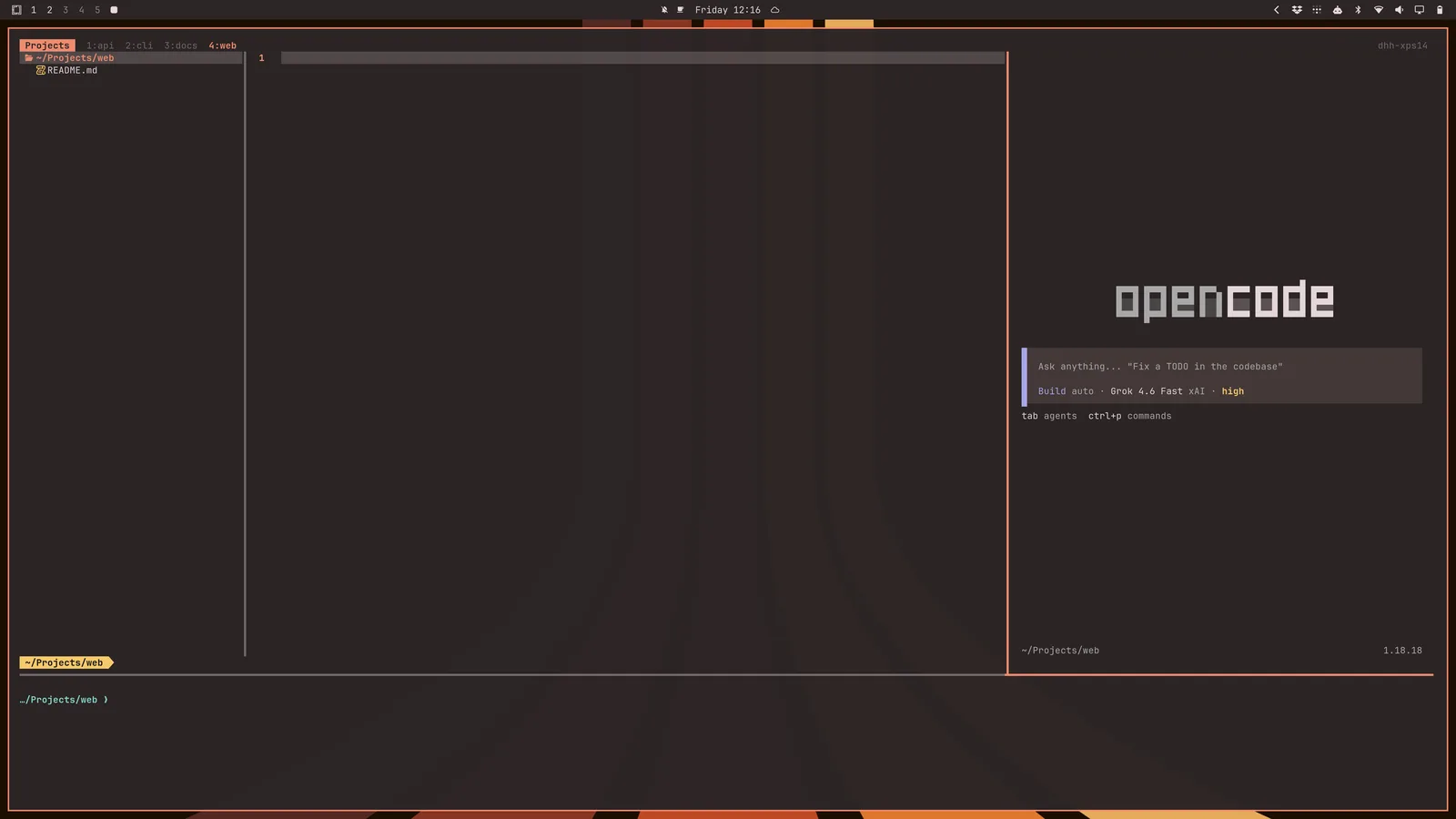
Anda juga dapat memulai konfigurasi tata letak ini untuk setiap subdirektori dalam direktori saat ini menggunakan tdlm [agent], lalu menavigasi menggunakan alt + 1/2/3/4/5/...:
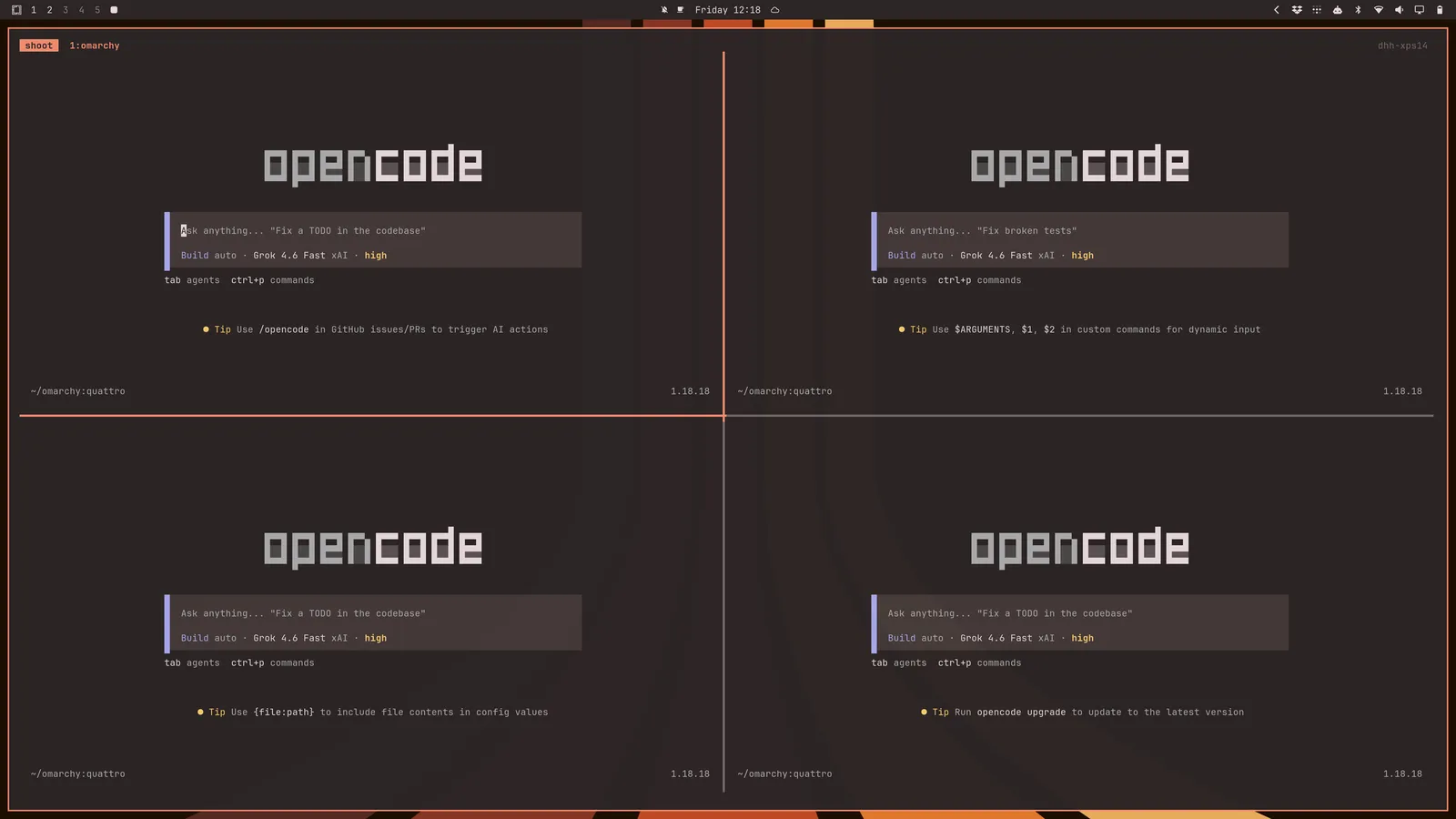
Terakhir, Anda dapat memulai kawanan agen menggunakan tsl [panes] [command]. Jadi tsl 4 c akan memberi Anda kisi empat arah agen opencode: